
📱 QR & Barcode Generator — ऑपरेटर गाइड
UPI Payment QR, WhatsApp Chat, Wi-Fi Connect, Single & Series Barcodes (English | हिन्दी)
🧐 1. यह क्या है? (What is it?)
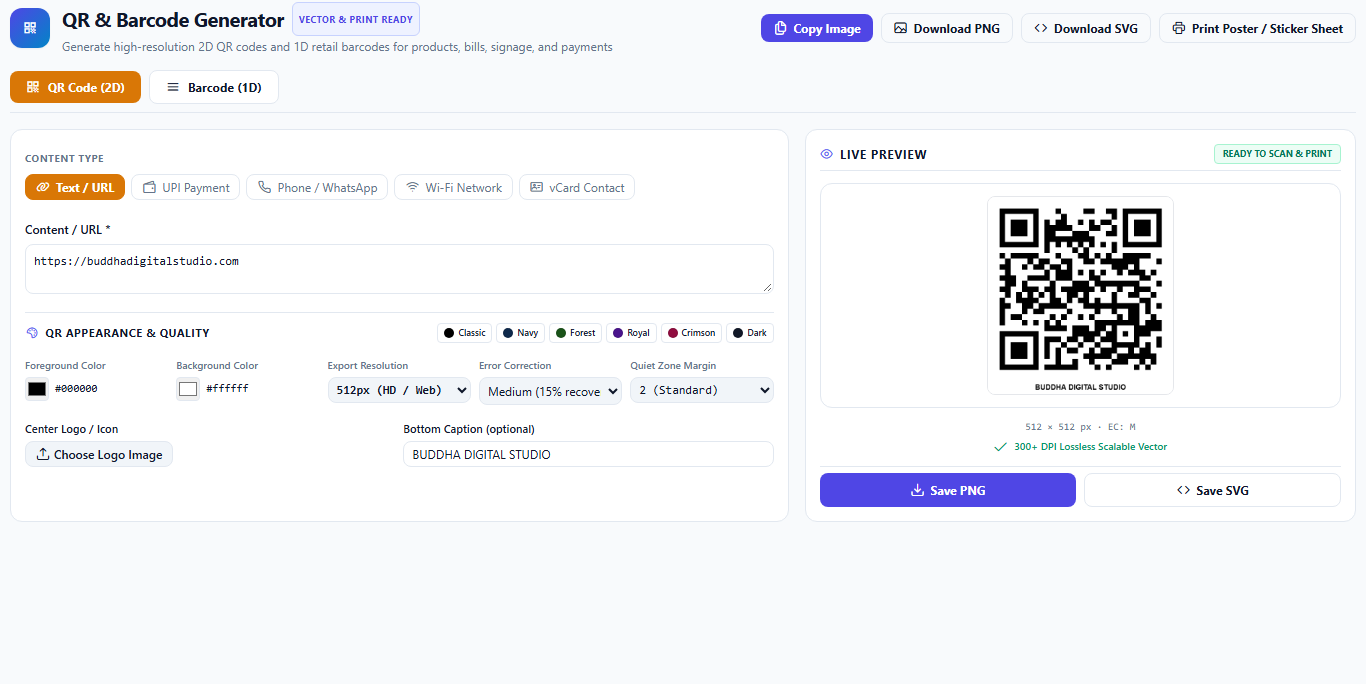
QR & Barcode Generator एक बहुउपयोगी टूल है जिससे आप किसी भी प्रकार का हाई-रिज़ॉल्यूशन QR कोड या रिटेल बारकोड सेकंडों में तैयार कर सकते हैं।
चाहे किसी स्थानीय दुकान के लिए GooglePay / PhonePe / Paytm का पेमेंट QR बनाना हो, कस्टमर के लिए डायरेक्ट WhatsApp चैट लिंक हो, होटल/कैफे के लिए Wi-Fi कनेक्ट QR हो, या रिटेल प्रोडक्ट्स के लिए EAN-13 बारकोड लेबल प्रिंट करना हो—यह टूल सब कुछ आसानी से करता है।

🛠️ 2. इसका उपयोग कैसे करें? (How to Use?)
flowchart TD
    A[🎯 प्रकार चुनें: UPI / WhatsApp / Wi-Fi / Barcode] --> B[📝 डेटा दर्ज करें UPI ID / Mobile / Text]
    B --> C[🎨 स्टाइलिंग: लोगो जोड़ें, रंग बदलें]
    C --> D[🖨️ PNG/PDF डाउनलोड या डायरेक्ट प्रिंट]
🔹 1. UPI Payment QR (पेमेंट क्यूआर)
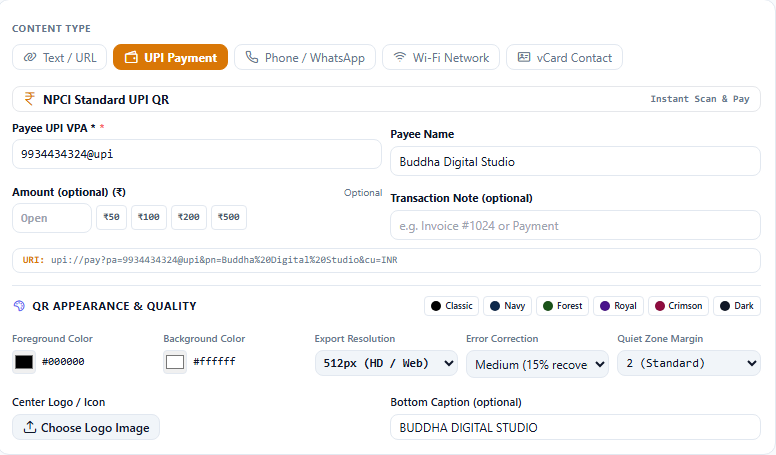
- UPI ID (VPA): व्यापारी की UPI ID दर्ज करें (जैसे
shopname@okaxisया9876543210@paytm). - Payee Name: व्यापारी / दुकान का नाम डालें।
- Fixed Amount (वैकल्पिक): अगर किसी निश्चित शुल्क (जैसे ₹50 या ₹100) का फिक्स QR बनाना हो तो राशि दर्ज करें।
🔹 2. WhatsApp Direct & Phone QR
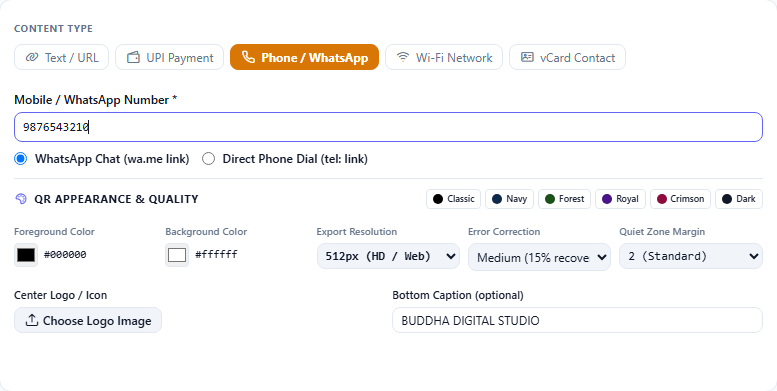
- मोबाइल नंबर और प्री-सेट मैसेज (उदा. "Hello, mujhe photo print karwana hai") टाइप करें।
- ग्राहक क्यूआर स्कैन करते ही बिना नंबर सेव किए सीधे आपके व्हाट्सएप पर पहुंच जाएगा!
🔹 3. Wi-Fi Network QR
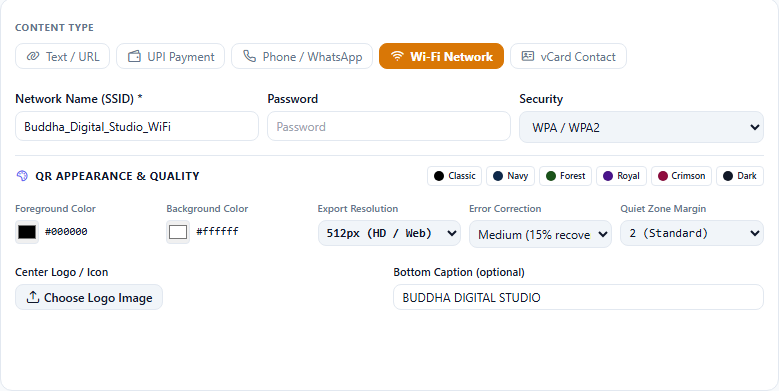
- वाई-फाई का नाम (SSID) और पासवर्ड डालें।
- ग्राहक स्कैन करके बिना पासवर्ड पूछे सीधे कनेक्ट हो सकते हैं।
🔹 4. Barcode Generator (Single & Series)
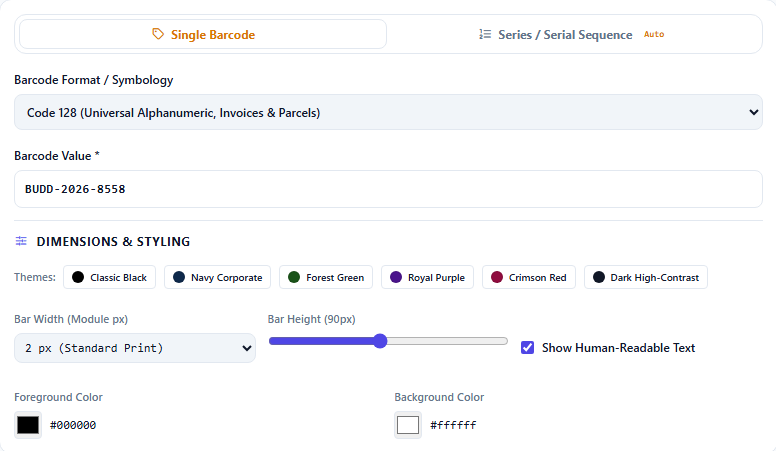
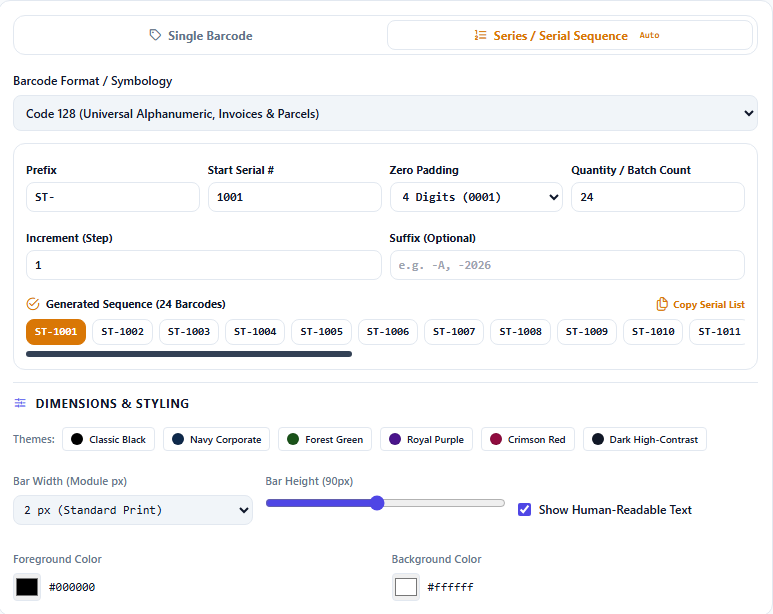
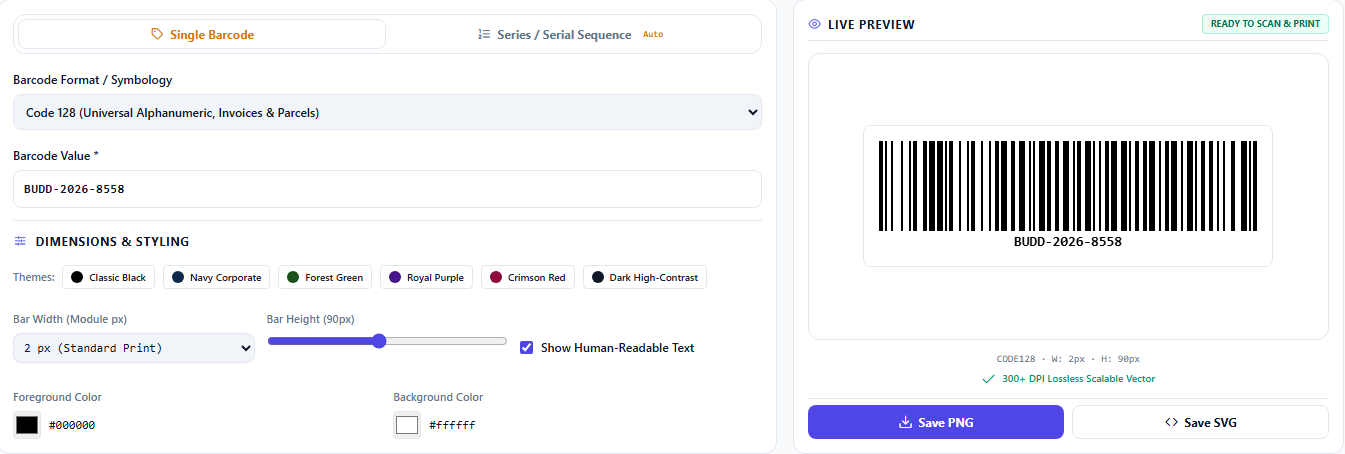
- Single Barcode: किसी एक प्रोडक्ट के लिए Code-128 या EAN-13 बारकोड बनाएं।
- Series Barcode (सीरीज़ बारकोड): इन्वेंट्री या टोकन सिस्टम के लिए लगातार नंबरों की श्रृंखला (उदा.
ITEM-001सेITEM-100) एक क्लिक में जनरेट करें।

flowchart TD
    A[🎯 प्रकार चुनें: UPI / WhatsApp / Wi-Fi / Barcode] --> B[📝 डेटा दर्ज करें UPI ID / Mobile / Text]
    B --> C[🎨 स्टाइलिंग: लोगो जोड़ें, रंग बदलें]
C --> D[🖨️ PNG/PDF डाउनलोड या डायरेक्ट प्रिंट]💬 3. ग्राहक संवाद और अक्सर पूछे जाने वाले सवाल (Customer Q&A)
🗣️ ग्राहक सवाल 1:
ग्राहक: "भैया मेरी दुकान के काउंटर पर लगाने के लिए PhonePe/Paytm का QR कोड प्रिंट कर दो, जिसमें मेरी दुकान का नाम भी ऊपर लिखा हो।"
दुकानदार का जवाब: "जी बिल्कुल! 1 मिनट में हम आपके नाम और UPI ID का क्यूआर कोड प्रिंट निकाल देते हैं। आप चाहें तो इसका UPI Standee भी बनवा सकते हैं।"
🗣️ ग्राहक सवाल 2:
ग्राहक: "मेरे कपड़ों के शोरूम में 50 कपड़ों पर बारकोड स्टीकर लगाने हैं, क्या लगातार नंबर वाले बारकोड प्रिंट हो जाएंगे?"
दुकानदार का जवाब: "हाँ! हमारे पास 'Series Barcode' टूल है, 50 बारकोड की पूरी A4 स्टीकर शीट तुरंत प्रिंट हो जाएगी।"
💡 4. ऑपरेटर प्रो-टिप्स (Shopkeeper Pro Tips)
- स्कैनिंग टेस्ट: प्रिंट करने से पहले अपनी दुकान के मोबाइल से स्क्रीन पर दिए QR को एक बार स्कैन करके टेस्ट जरूर कर लें।
- लोगो ब्रांडिंग: QR कोड के बीच में PhonePe, GPay, Paytm या दुकान का छोटा लोगो लगाएं जिससे कस्टमर का भरोसा बढ़ता है।
Community Discussions 0
Ask questions, share step solutions, or discuss software workflows with other professionals.
Join the Community Discussion
Got stuck on a step or have a question about this configuration? Sign in to join the discussion and receive direct advice from instructors and peers.
No Discussions Yet
Have a question or found a clever tip for this guide? Start the conversation using the comment box above!