
🖨️ AI Print Pro & Photo Sheet Maker — ऑपरेटर गाइड
Smart Passport Photo Sheets, 4x6 / A4 Print Grid, Framing & Cutting Marks (English | हिन्दी)
🧐 1. यह क्या है? (What is it?)
AI Print Pro फोटो स्टूडियो और प्रिंटिंग शॉप्स का सबसे चहेता टूल है। यह आम पासपोर्ट फोटो, स्टैंप साइज, या कस्टम साइज फोटो को विभिन्न पेपर साइज (जैसे 4x6, 5x7, A4, A5) पर तुरंत ग्रिड बनाकर प्रिंट-रेडी (Print-Ready 300 DPI) लेआउट तैयार करता है।
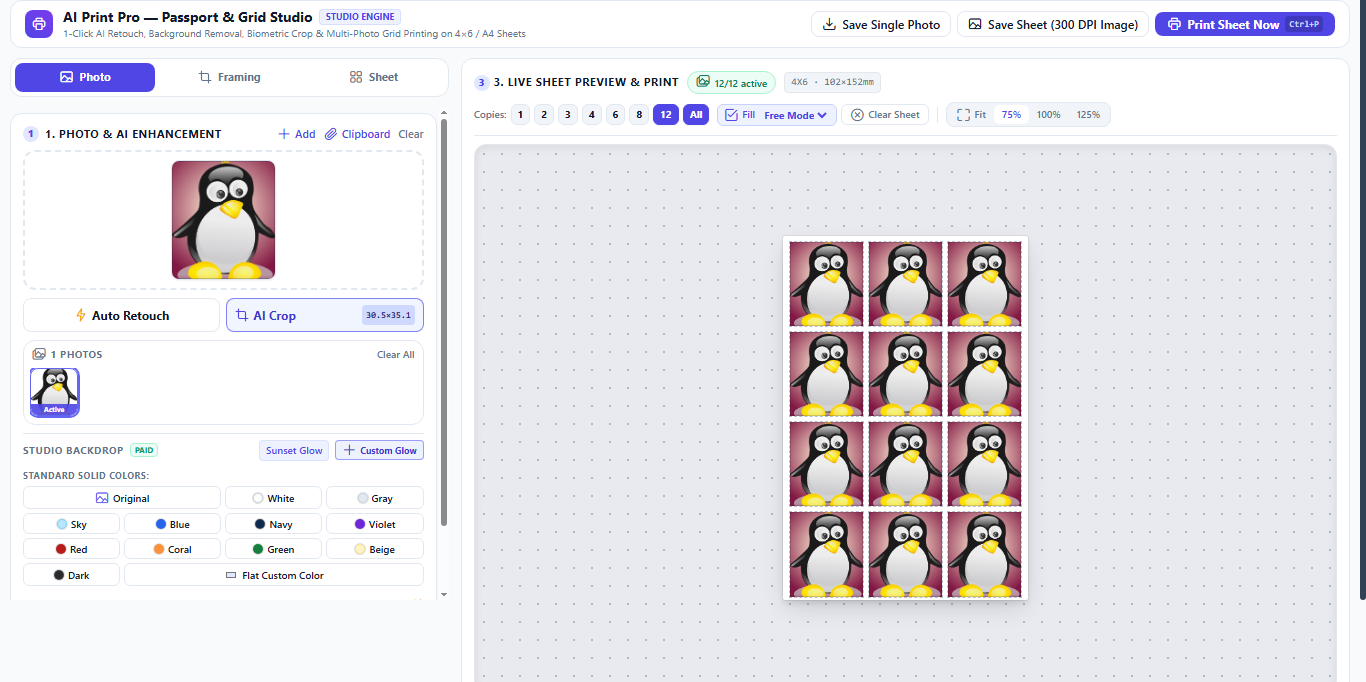

🛠️ 2. इसका उपयोग कैसे करें? (How to Use?)
AI Print Pro को 3 आसान टैब में बांटा गया है ताकि ऑपरेटर को कोई उलझन न हो:
flowchart LR
    A[📸 Photo Tab: चेहरा व स्किन एडजस्ट करें] --> B[🖨️ Sheet Tab: पेपर व कॉपी सेट करें]
    B --> C[🖼️ Framing Tab: कटिंग बॉर्डर व स्टूडियो नाम]
    C --> D[🖨️ डायरेक्ट 300 DPI प्रिंट]
🔹 टैब 1: 📸 Photo Tab (फोटो क्रॉप और करेक्शन)
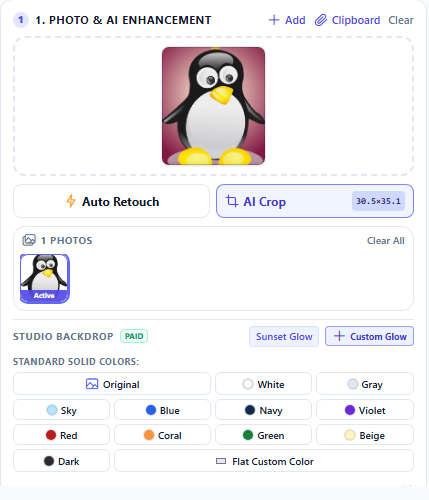
- Face Crop: चेहरा सेंटर में ऑटो-डिटेक्ट होकर पासपोर्ट गाइडलाइन्स (70-80% फेस कवरेज) के अनुसार क्रॉप होता है।
- Head Ratio & Angle: सिर का साइज और फोटो का सीधापन एडजस्ट करें।
- Color & Skin Glow: चेहरे की ब्राइटनेस और हल्का स्टूडियो ग्लो दें।
🔹 टैब 2: 🖨️ Sheet Tab (पेपर साइज और फोटो ग्रिड)
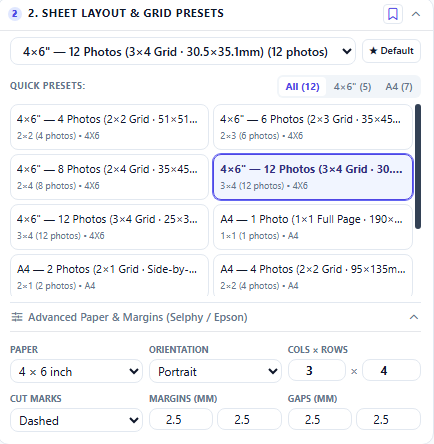
- Paper Size:
4x6 inch,5x7 inch,A4,A5, याCustomचुनें। - Quick Grids:
- 4x6 पर 8 Photos (2x4) या 16 Photos
- A4 पर 20 Photos या 32 Photos
- Margin & Gap: फोटो काटने में आसानी के लिए बीच का गैप (Gap) और पेपर मार्जिन सेट करें।
🔹 टैब 3: 🖼️ Framing Tab (बॉर्डर और वॉटरमार्क)
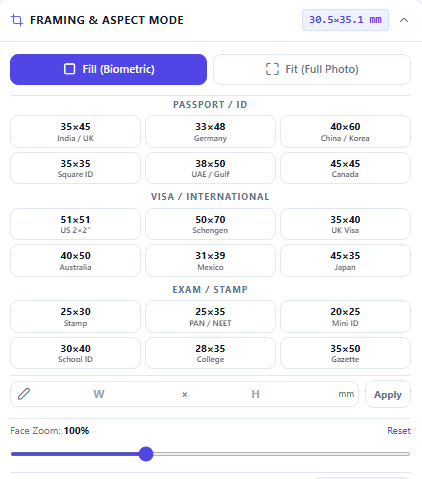
- Cutting Guide Marks: कैंची या कटर से फोटो काटने के लिए हल्की कटिंग लाइन्स जोड़ें।
- Border: प्रोफेशनल ब्लैक या ग्रे थिन बॉर्डर लगाएं।
- Studio Branding: प्रिंट शीट के कोने में अपने स्टूडियो का नाम व मोबाइल नंबर ऑटो-प्रिंट करें।

flowchart LR
    A[📸 Photo Tab: चेहरा व स्किन एडजस्ट करें] --> B[🖨️ Sheet Tab: पेपर व कॉपी सेट करें]
    B --> C[🖼️ Framing Tab: कटिंग बॉर्डर व स्टूडियो नाम]
C --> D[🖨️ डायरेक्ट 300 DPI प्रिंट]💬 3. ग्राहक संवाद और अक्सर पूछे जाने वाले सवाल (Customer Q&A)
🗣️ ग्राहक सवाल 1:
ग्राहक: "भैया मुझे 4x6 वाले पेपर पर 8 पासपोर्ट साइज फोटो चाहिए, 2 मिनट में प्रिंट मिल जाएगा?"
दुकानदार का जवाब: "बिल्कुल भाई साहब! फोटो ड्रॉप की, Sheet Tab में '8 Photos 4x6' सिलेक्ट किया और प्रिंट कमांड दे दी। 1 मिनट में रेडी!"
🗣️ ग्राहक सवाल 2:
ग्राहक: "मुझे स्कूल के लिए 16 स्टैंप साइज फोटो चाहिए एक ही पेज पर।"
दुकानदार का जवाब: "कोई बात नहीं, हमारे पास 16 Photo Stamp Grid प्रीसेट है। एक क्लिक में पूरी शीट सेट हो जाएगी।"
💡 4. ऑपरेटर प्रो-टिप्स (Shopkeeper Pro Tips)
- DPI सेटिंग: प्रिंट की क्वालिटी हमेशा क्रिस्प रखने के लिए 300 DPI मोड ऑन रखें।
- पेपर बचत टिप: 4x6 ग्लॉसी फोटो पेपर सबसे किफायती पड़ता है। 8 पासपोर्ट फोटो का सेट निकालने पर आपकी लागत मात्र ₹4-₹5 आती है और आप ग्राहक से ₹30-₹50 आसानी से ले सकते हैं!
- कटिंग मार्कर ऑन रखें: Framing Tab में Cut Lines ऑन रखने से कटर चलाते समय फोटो कभी टेढ़ी नहीं कटती।
Community Discussions 0
Ask questions, share step solutions, or discuss software workflows with other professionals.
Join the Community Discussion
Got stuck on a step or have a question about this configuration? Sign in to join the discussion and receive direct advice from instructors and peers.
No Discussions Yet
Have a question or found a clever tip for this guide? Start the conversation using the comment box above!