
📱 Mobile Back Cover Designer — ऑपरेटर व स्टूडियो गाइड
Personalized Phone Cover Design, Millimeter Precision & 300 DPI Print Export (English | हिन्दी)
🧐 1. यह क्या है? (What is it?)
Mobile Back Cover Designer फ़ोटो स्टूडियो, साइबर कैफ़े और मोबाइल एक्सेसरीज़ शॉप्स के लिए एक अत्यधिक मुनाफ़ेदार (High Profit Margin) टूल है।
आजकल ग्राहक अपने या अपने परिवार के फ़ोटो, नाम, लव कोट्स, या भगवान/कंपनी के लोगो वाला कस्टम मोबाइल बैक कवर बहुत पसंद करते हैं। इस टूल की मदद से आप बिना किसी भारी-भरकम फ़ोटोशॉप या कोरल ड्रॉ के मात्र 1-2 मिनट में किसी भी स्मार्टफोन मॉडल (Samsung, iPhone, Redmi, Realme, Vivo, Oppo आदि) के लिए सटीक मिलीमीटर्स (mm) में प्रिंट-रेडी कवर डिज़ाइन कर सकते हैं।
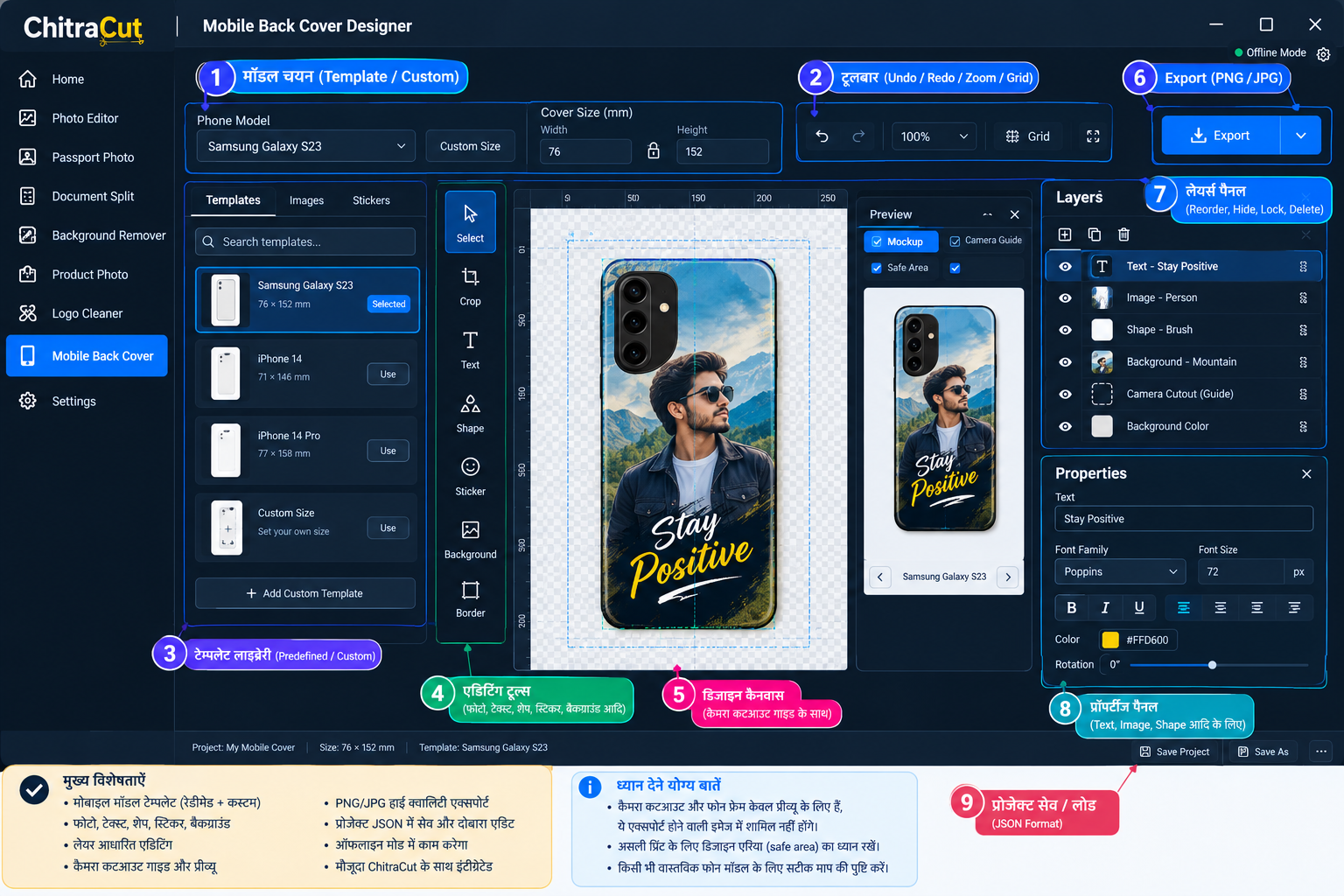
💡 दुकानदार मुनाफ़ा (Studio Business Tip):
ब्लैंक सब्लिमेशन (Sublimation) या सिलिकॉन कवर ₹30 - ₹60 में मिलता है। कस्टम फ़ोटो प्रिंटिंग के बाद यह आसानी से ₹199 से ₹399 में बिकता है। यानी एक कवर पर ₹150+ का सीधा मुनाफ़ा!

🚀 2. डिज़ाइन वर्कफ़्लो (Design Workflow)
flowchart TD
    A[📱 Phone Template: मॉडल चुनें उदा. iPhone / Samsung] --> B[🖼️ Media Gallery: कस्टमर की फ़ोटो अपलोड करें]
    B --> C[✂️ Crop & Corner Radius: 1:1 स्क्वायर या सर्कुलर राउंड]
    C --> D[✍️ Text & Graphics: नाम, स्टिकर व बॉर्डर जोड़ें]
    D --> E[📐 Alignment: कैमरा कटआउट व सेफ़ मार्जिन चेक करें]
    E --> F[👁️ Preview: Blueprint mm और 3D मॉडल में देखें]
    F --> G[🖨️ Export & Print: 300 DPI हाई-रेज़ोल्यूशन PNG / JPG]
flowchart TD
    A[📱 Phone Template: मॉडल चुनें उदा. iPhone / Samsung] --> B[🖼️ Media Gallery: कस्टमर की फ़ोटो अपलोड करें]
    B --> C[✂️ Crop & Corner Radius: 1:1 स्क्वायर या सर्कुलर राउंड]
    C --> D[✍️ Text & Graphics: नाम, स्टिकर व बॉर्डर जोड़ें]
    D --> E[📐 Alignment: कैमरा कटआउट व सेफ़ मार्जिन चेक करें]
    E --> F[👁️ Preview: Blueprint mm और 3D मॉडल में देखें]
F --> G[🖨️ Export & Print: 300 DPI हाई-रेज़ोल्यूशन PNG / JPG]🛠️ 3. प्रमुख टूल्स और उपयोग विधि (Step-by-Step Guide)
🔹 Step 1: फ़ोन मॉडल या टेम्पलेट चुनें (Templates Tab)
- बाईं तरफ़ Templates टैब खोलें।
- सर्च बॉक्स में फ़ोन का नाम लिखें (उदा.
iPhone 15,Galaxy S23,Redmi Note 12). - क्विक फ़िल्टर चिप्स से ब्रांड चुनें (
Samsung,Apple,Xiaomi,Realme,Vivo, आदि)। - यदि फ़ोन सूची में न हो, तो Add Custom Template दबाकर स्केल से नापकर mm में चौड़ाई, लंबाई और कैमरा कटआउट सेट करें।
🔹 Step 2: फ़ोटो जोड़ें (Media Gallery & 3-Column Grid)
- बाईं तरफ़ Images टैब पर क्लिक करें।
- Upload / Import Photos दबाकर कस्टमर की फ़ोटो चुनें।
- आपकी फ़ोटो 3-कॉलम मीडिया गैलरी में आ जाएगी:
- Card Click या
+ Add: फ़ोटो तुरंत कवर पर नई लेयर बनकर जुड़ जाएगी। ⇄ Swap: चुनी हुई फ़ोटो को नई फ़ोटो से 1-क्लिक में बदलें।BG: फ़ोटो को पूरे कवर का बैकग्राउंड बनाएं।- Trash Icon: गैलरी से फ़ोटो हटाएं।
- Card Click या
🔹 Step 3: क्रॉप और राउंडेड कॉर्नर (Photoshop Crop & Rounded Mode)
- फोटो क्रॉप करें:
- फोटो सेलेक्ट करके ऊपर टूलबार से Crop (
C) बटन दबाएं। - कॉम्पैक्ट फ्लोटिंग HUD में
1:1 (Square),4:5 (Portrait),16:9या Free रेशियो चुनें। - ड्रैग या व्हील से ज़ूम और पैन करें, फिर Apply दबाएं।
- फोटो सेलेक्ट करके ऊपर टूलबार से Crop (
- गोल (Rounded) या सर्कुलर क्रॉप करें:
- राइट पैनल के Properties में जाएं।
- Corner radius के नीचे क्विक प्रीसेट्स मिलेंगे:
0: शार्प रेक्टेंगल16/32: मॉडर्न कर्व्ड / राउंडेड कॉर्नर्स⭕ Circle: 1-क्लिक में 100% राउंड (सर्कल / पिल शेप)
🔹 Step 4: नाम, टेक्स्ट और स्टिकर जोड़ें
- Text: बाईं वर्टिकल टूलबार से
Textआइकन दबाएं।- राइट पैनल में अपना नाम, फ़ॉन्ट स्टाइल, साइज़, कलर, आउटलाइन और शैडो सेट करें।
- Shape & Borders: दिल (Heart), स्टार (Star), आयत (Rectangle) या एलिगेंट बॉर्डर जोड़ें।
- Clip To (Shape Masking): किसी फोटो को दिल या स्टार के अंदर क्रॉप करने के लिए उस शेप को बैकग्राउंड में रखकर फोटो की प्रॉपर्टीज में Clip to में वह शेप सेलेक्ट करें।
🔹 Step 5: कैमरा कटआउट और सेफ़ एरिया चेक करें
- Camera Cutout (कैमरा छेद): यह स्क्रीन पर सिर्फ़ आपको दिखाने के लिए है ताकि ग्राहक का चेहरा या ज़रूरी नाम कैमरा लेंस के कटआउट पर न कट जाए।
⚠️ ध्यान दें: कैमरा कटआउट और फ़ोन का बाहरी फ्रेम एक्सपोर्ट या प्रिंट में कभी नहीं आता। यह 100% सुरक्षित है।
- Safe Area: डैश लाइन के अंदर टेक्स्ट और चेहरे को रखें ताकि किनारों पर मुड़ते वक़्त कोई डिज़ाइन न कटे।
🔹 Step 6: 3D और Blueprint प्रीव्यू
- Designer: डिज़ाइन एडिट करने का मुख्य कैनवास।
- Blueprint (mm): रियल टेक्निकल ड्रॉइंग जिसमें असली मिलीमीटर्स (W × H mm) और कैमरा लोकेशन दिखाई देती है।
- 3D Preview: 3D मॉडल को माउस से घुमाकर देखें कि प्रिंट होने के बाद कवर कैसा दिखेगा।
🔹 Step 7: सेव और एक्सपोर्ट (Save & High-Res Export)
- Save Project (Ctrl+S):
- प्रोजेक्ट को
.mcover.jsonमें सेव करें। बाद में कभी भी Open करके हर लेयर को एडिट किया जा सकता है।
- प्रोजेक्ट को
- Export (Ctrl+E):
- Format: PNG (ट्रांसपेरेंट या सॉलिड) या JPG (हाई क्वालिटी 100%).
- Resolution (DPI): प्रिंटिंग के लिए हमेशा 300 DPI चुनें।
- Export File: तैयार फ़ाइल सीधे सब्लिमेशन प्रिंटर या UV फ्लैटबेड प्रिंटर पर प्रिंट करने के लिए तैयार है।
⌨️ 4. कीबोर्ड शॉर्टकट्स (Keyboard Shortcuts)
| शॉर्टकट | कार्य (Action) |
|---|---|
Ctrl + S |
प्रोजेक्ट सेव करें (Save Project) |
Ctrl + Shift + S |
नया प्रोजेक्ट सेव करें (Save As) |
Ctrl + O |
पुराना प्रोजेक्ट खोलें (Open Project) |
Ctrl + E |
एक्सपोर्ट डायलॉग खोलें (Export Image) |
Ctrl + P |
प्रिंट डायलॉग खोलें (Print Preview) |
Ctrl + Z |
अनडू (Undo) |
Ctrl + Y |
रीडू (Redo) |
Ctrl + D |
चुनी हुई लेयर की कॉपी बनाएं (Duplicate) |
Delete / Backspace |
लेयर हटाएं |
C |
फोटोशॉप स्टाइल क्रॉप टूल (Crop Tool) |
H |
पैन / हैंड टूल (Pan Canvas) |
V |
सिलेक्शन टूल (Select Tool) |
Arrow Keys |
2px खिसकाएं (Shift + Arrow से 10px) |
+ / - / 0 |
ज़ूम इन, ज़ूम आउट, स्क्रीन पर फिट |
❓ 5. अक्सर पूछे जाने वाले सवाल व समाधान (Troubleshooting & FAQs)
प्र. 1: क्या कैमरा कटआउट प्रिंट आउट में भी छप जाएगा?
उत्तर: बिल्कुल नहीं! कैमरा कटआउट, पोर्ट्स और मोबाइल फ्रेम केवल स्क्रीन गाइड हैं ताकि आप ग्राहक का चेहरा या नाम सही जगह रख सकें। जब आप Export या Print करेंगे, तो केवल आपका डिज़ाइन छपेगा।
प्र. 2: अगर नया फ़ोन मॉडल लिस्ट में न मिले तो क्या करें?
उत्तर: Templates → Add Custom Template पर क्लिक करें। स्केल (Ruler) से ग्राहक के फ़ोन की चौड़ाई (Width) और लंबाई (Height) mm में नापें और भर दें। गोल किनारों के कारण 1 mm कम रखना बेहतर रहता है।
प्र. 3: प्रिंटिंग के लिए कौन सा DPI चुनना चाहिए?
उत्तर: सब्लिमेशन (Sublimation Heat Press) और UV प्रिंटिंग दोनों के लिए हमेशा 300 DPI चुनें। इससे फोटो बिल्कुल क्रिस्प, शार्प और HD क्वालिटी में प्रिंट होती है।
प्र. 4: फोटो को पूरा गोल (Circle Crop) कैसे बनाएं?
उत्तर: फोटो सेलेक्ट करके राइट पैनल में Corner radius के नीचे दिए गए ⭕ Circle बटन को दबाएं। अगर फोटो चौकोर (Square 1:1) होगी तो यह एकदम परफेक्ट गोल सर्कल बन जाएगी।
Community Discussions 0
Ask questions, share step solutions, or discuss software workflows with other professionals.
Join the Community Discussion
Got stuck on a step or have a question about this configuration? Sign in to join the discussion and receive direct advice from instructors and peers.
No Discussions Yet
Have a question or found a clever tip for this guide? Start the conversation using the comment box above!