
📄 Document Auto Print & Smart Crop — ऑपरेटर गाइड
4-Point Corner Pinning, Card Split Front+Back, Auto Whitening & Ink Saver (English | हिन्दी)
🧐 1. यह क्या है? (What is it?)
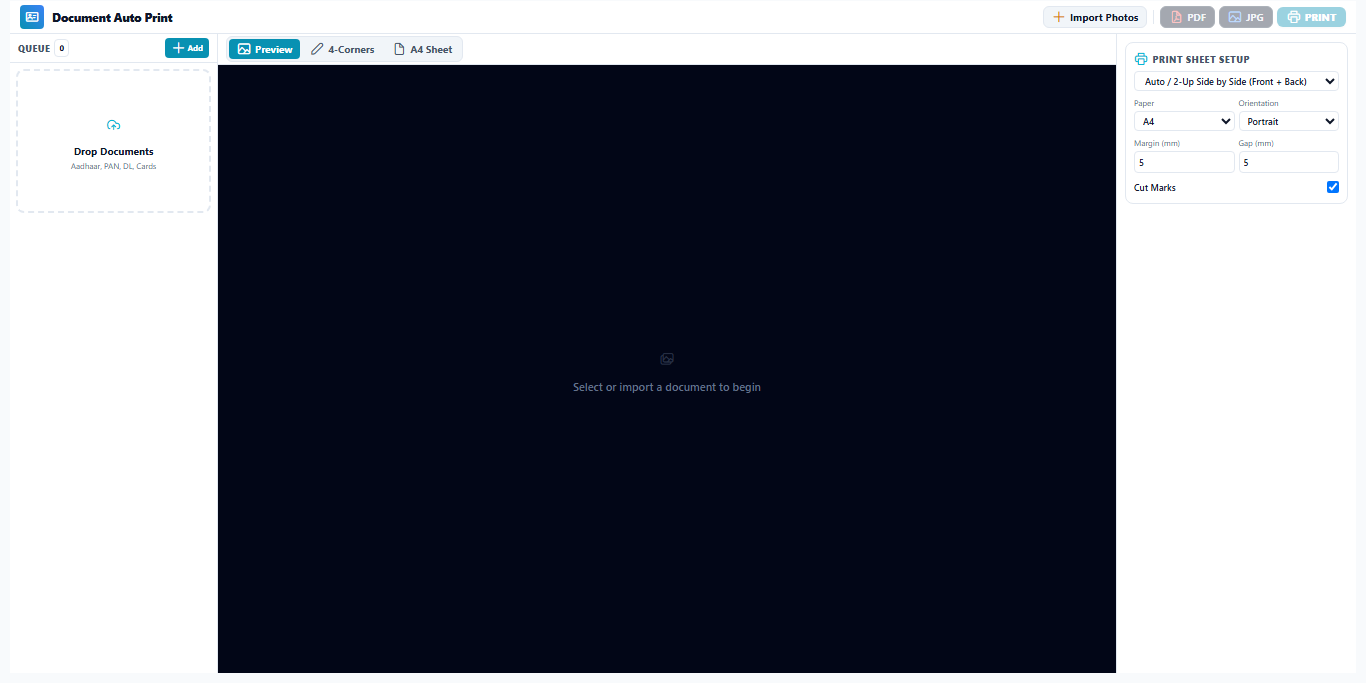
Document Auto Print विशेष रूप से CSC, जन सेवा केंद्र, ई-मित्र, और साइबर कैफे ऑपरेटरों के लिए बनाया गया क्रांतिकारी टूल है।
अक्सर ग्राहक अपने मोबाइल से खींची हुई आधार कार्ड, पैन कार्ड, वोटर आईडी, ड्राइविंग लाइसेंस, या मार्कशीट की टेढ़ी-मेढ़ी, परछाईं वाली और अंधेरे में ली गई फोटो प्रिंट कराने लाते हैं। Document Auto Print इसे मात्र कुछ सेकंड में सीधा (Deskew), बैकग्राउंड व्हाइट (Ink-Save Clean), और आगे-पीछे दोनों साइड (Front & Back Split) को एक ही A4 पेज पर प्रिंट करने लायक बना देता है।

🛠️ 2. इसका उपयोग कैसे करें? (How to Use?)
flowchart LR
    A[📂 मोबाइल फोटो लोड करें] --> B[📍 4-कॉर्नर पिन्स सेट करें]
    B --> C[✂️ स्प्लिट फ्रंट व बैक]
    C --> D[🎨 ऑटो व्हाइटनिंग और इंक सेवर]
    D --> E[🖨️ 1-क्लिक A4 प्रिंट]
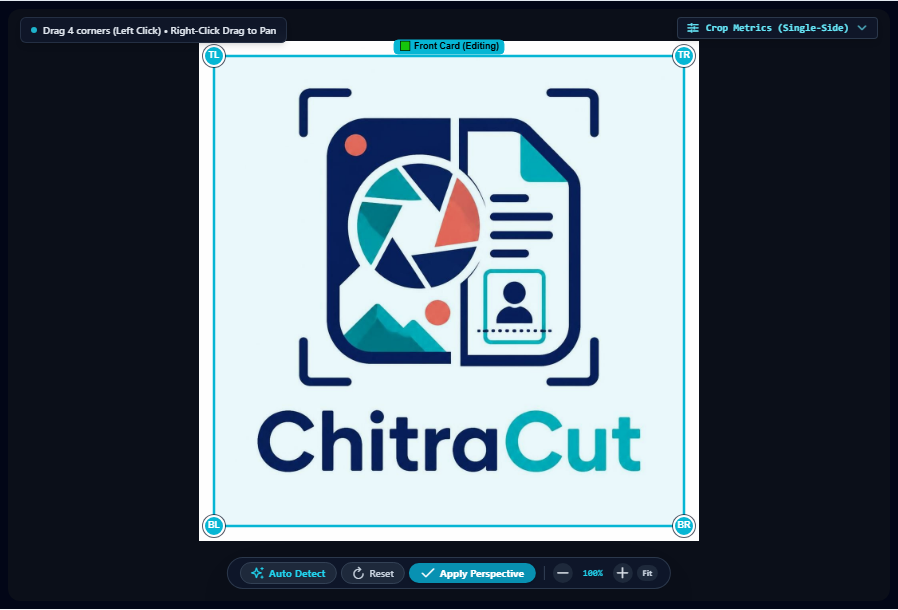
🔹 स्टेप 1: 4-Point Corner Editor (टेढ़ी फोटो को सीधा करना)
- फोटो लोड करें।
- कार्ड के चारों कोनों पर 4 पिन्स (Corners) को ड्रैग करके रखें।
- सॉफ्टवेयर पर्सपेक्टिव करेक्शन (Perspective Transform) करके कार्ड को बिल्कुल सीधा कर देता है।
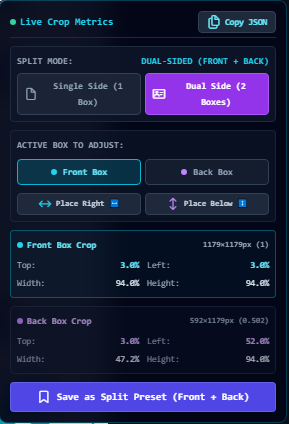
🔹 स्टेप 2: Split Preset Selector (फ्रंट और बैक दोनों साइड)
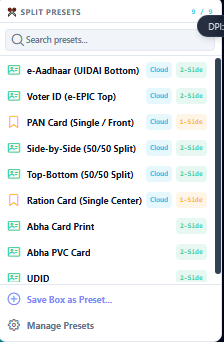
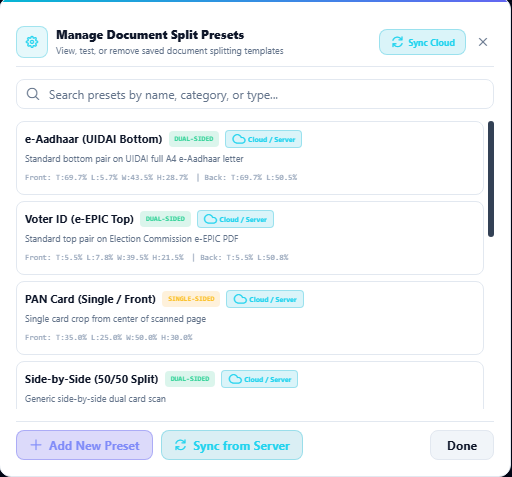
- अगर कार्ड के दोनों हिस्से एक साथ खींचे गए हैं, तो Split Front + Back चुनें।
- यह दोनों हिस्सों को अलग करके सीधे A4 शीट पर ऊपर-नीचे या साइड-बाय-साइड जमा देता है।
🔹 स्टेप 3: Refine Color & Refine Edges (इंक सेवर और बैकग्राउंड क्लीन)
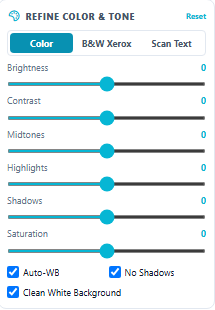
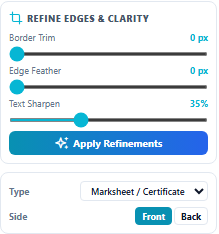
- Auto Whitening: बैकग्राउंड की परछाईं और पीलेपन को हटाकर बिल्कुल सफेद कर देता है, जिससे प्रिंटर की ब्लैक/कलर स्याही 50% से अधिक बचती है।
- Text Sharpness: आधार कार्ड के बारीक अक्षरों और क्यूआर कोड को एकदम स्पष्ट और पढ़ने योग्य बनाता है।

flowchart LR
    A[📂 मोबाइल फोटो लोड करें] --> B[📍 4-कॉर्नर पिन्स सेट करें]
    B --> C[✂️ स्प्लिट फ्रंट व बैक]
    C --> D[🎨 ऑटो व्हाइटनिंग और इंक सेवर]
D --> E[🖨️ 1-क्लिक A4 प्रिंट]💬 3. ग्राहक संवाद और अक्सर पूछे जाने वाले सवाल (Customer Q&A)
🗣️ ग्राहक सवाल 1:
ग्राहक: "भैया मैंने WhatsApp पर आधार कार्ड मंगाया था, मोबाइल से खींचा हुआ है और बहुत धुंधला और टेढ़ा है। क्या यह साफ प्रिंट हो जाएगा?"
दुकानदार का जवाब: "हाँ बिल्कुल! ChitraCut का 4-Corner टूल इसे बिल्कुल सीधा कर देगा और ऑटो-व्हाइटनिंग से फोटोकॉपी जैसा साफ़ प्रिंट निकलेगा।"
🗣️ ग्राहक सवाल 2:
ग्राहक: "आधार कार्ड का आगे और पीछे दोनों हिस्सा एक ही पन्ने पर ऊपर-नीचे चाहिए लैमिनेशन कराने के लिए।"
दुकानदार का जवाब: "जी, हमारे पास 'Aadhaar Card Split Print' प्रीसेट है। दोनों साइड बिल्कुल सही साइज (ID Card Size) में प्रिंट होकर निकलेंगी।"
💡 4. ऑपरेटर प्रो-टिप्स (Shopkeeper Pro Tips)
- इंक बचत (Ink Saver): मोबाइल से ली गई फोटो के बैकग्राउंड में ग्रे या पीला रंग होता है। अगर उसे बिना साफ किए प्रिंट करेंगे तो प्रिंटर का बहुत सारा कार्ट्रिज/इंक वेस्ट होगा। Auto Whiten बटन हमेशा दबाएं।
- लैमिनेशन साइज: कार्ड का साइज प्रीसेट से हमेशा Standard ID Card Size (85.6mm x 54mm) पर रखें ताकि लैमिनेशन पाउच में बिल्कुल परफेक्ट फिट आए।
Community Discussions 0
Ask questions, share step solutions, or discuss software workflows with other professionals.
Join the Community Discussion
Got stuck on a step or have a question about this configuration? Sign in to join the discussion and receive direct advice from instructors and peers.
No Discussions Yet
Have a question or found a clever tip for this guide? Start the conversation using the comment box above!