
✂️ AI Background Remover & Replacer — ऑपरेटर गाइड
1-Click Background Removal, Color Replacement & Logo Cleaning (English | हिन्दी)
🧐 1. यह क्या है? (What is it?)
AI Background Remover & Replacer एक हाई-स्पीड ऑफ़लाइन आर्टिफिशियल इंटेलिजेंस (AI) टूल है जो किसी भी व्यक्ति, वस्तु, जानवर या लोगो के बैकग्राउंड को बिना किसी मैन्युअल पेन टूल या लैसो टूल सिलेक्शन के मात्र 2 सेकंड में पूरी तरह साफ़ कर देता है।
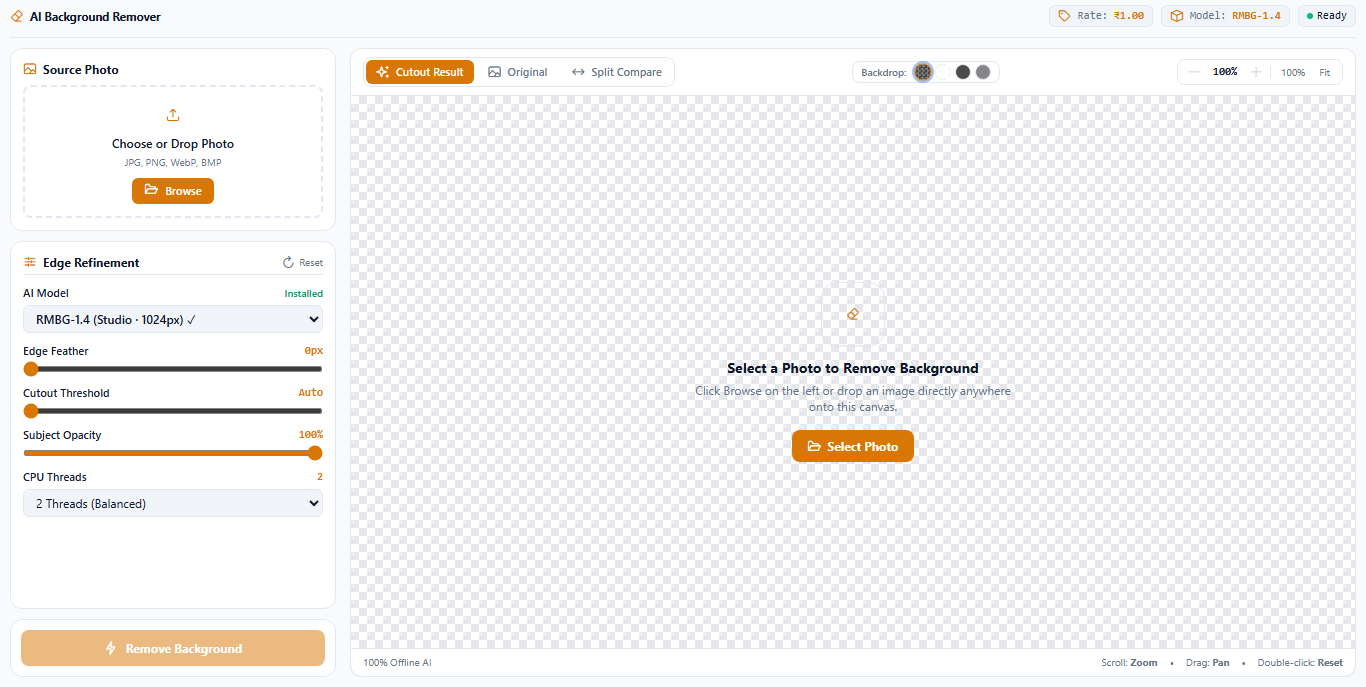
💡 मुख्य क्षमताएं (Key Capabilities):
- हेयर-लेवल प्रिसिजन (Hair-Level Precision): बालों के बारीक किनारों को बिना काटे प्राकृतिक तरीके से अलग करता है।
- पासपोर्ट बैकग्राउंड कलर्स: 1-क्लिक में पासपोर्ट के लिए Studio White, Light Blue, Navy Blue, Red, Light Gray बैकग्राउंड लगाना।
- पारदर्शी PNG एक्सपोर्ट: ग्राफ़िक डिज़ाइन, बैनर और ई-कॉमर्स प्रोडक्ट्स के लिए ट्रांसपेरेंट बैकग्राउंड।
- 100% ऑफ़लाइन: फोटो किसी भी ऑनलाइन सर्वर पर अपलोड नहीं होती।

🛠️ 2. इसका उपयोग कैसे करें? (How to Use?)
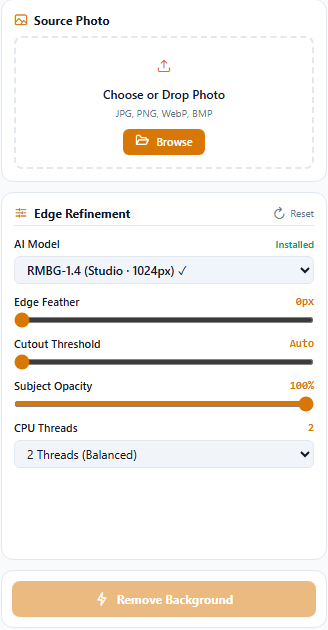
📋 स्टेप-बाय-स्टेप प्रक्रिया (Step-by-Step Flow):
flowchart LR
    A[📂 फ़ोटो चुनें या ड्रैग करें] --> B[⚡ AI ऑटोमैटिक कटिंग]
    B --> C[🎨 बैकग्राउंड चुनें White/Blue/PNG]
    C --> D[💾 1-क्लिक सेव/प्रिंट करें]
- फ़ोटो लोड करें: टूल में फ़ोटो को ड्रैग & ड्रॉप (Drag & Drop) करें या Open Photo बटन दबाएं।
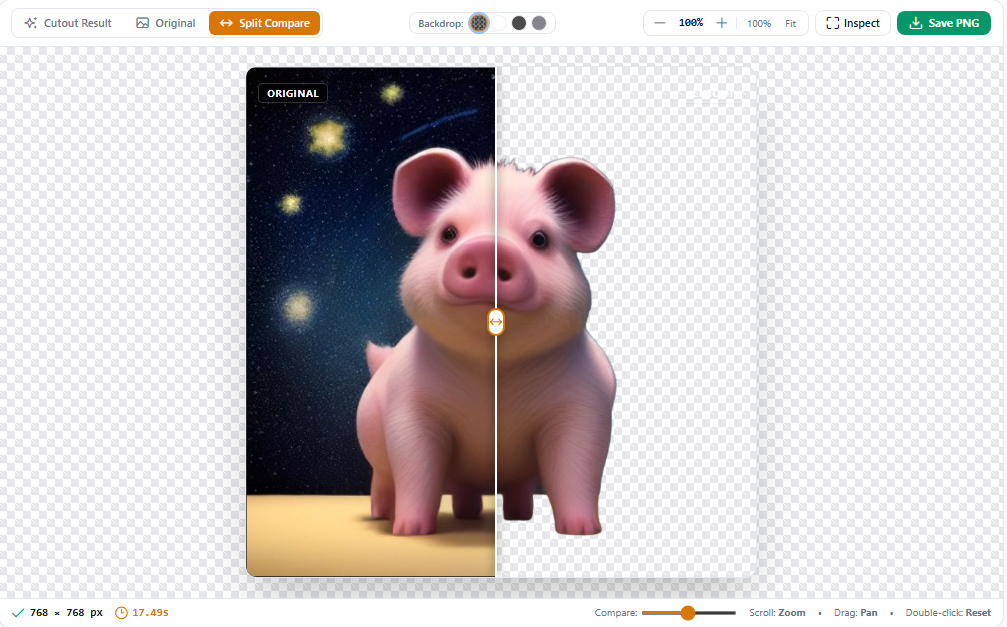
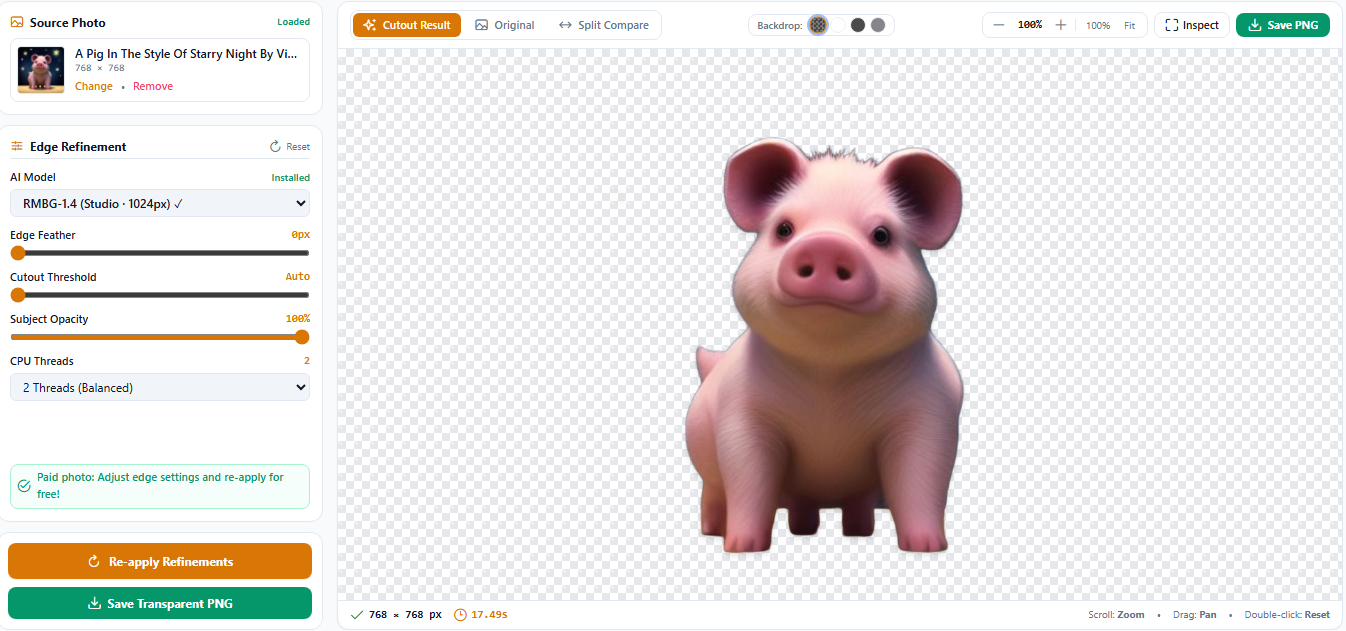
- AI प्रोसेसिंग: सॉफ्टवेयर का RMBG AI इंजन अपने आप फोरग्राउंड सब्जेक्ट को पहचानकर बैकग्राउंड अलग कर देता है।
- बैकग्राउंड मोड चुनें:
- Transparent: अगर लोगो या स्टीकर बनाना है।
- Solid Color: पासपोर्ट के लिए सफेद या नीला रंग चुनें।
- Custom Image: अगर पीछे कोई स्टूडियो पर्दा या सीनरी लगानी है।
- किनारों की सफाई (Edge Refine): यदि आवश्यक हो तो साइड पैनल से Feather या Smoothness स्लाइडर हल्का सा एडजस्ट करें।
- एक्सपोर्ट करें: Export / Save बटन दबाकर JPG या PNG में सेव करें।

flowchart LR
    A[📂 फ़ोटो चुनें या ड्रैग करें] --> B[⚡ AI ऑटोमैटिक कटिंग]
    B --> C[🎨 बैकग्राउंड चुनें White/Blue/PNG]
C --> D[💾 1-क्लिक सेव/प्रिंट करें]💬 3. ग्राहक संवाद और अक्सर पूछे जाने वाले सवाल (Customer Q&A)
🗣️ ग्राहक सवाल 1:
ग्राहक: "भैया मेरे पीछे दीवार का रंग बहुत गंदा आ रहा है, क्या इसे पासपोर्ट जैसा प्लेन व्हाइट या ब्लू कर सकते हो?"
दुकानदार का जवाब: "जी बिल्कुल! 2 सेकंड रुकिए, हमारे पास AI बैकग्राउंड टूल है, एकदम फ्रेश स्टूडियो व्हाइट बैकग्राउंड लगा देते हैं।"
🗣️ ग्राहक सवाल 2:
ग्राहक: "मेरे पास दुकान का लोगो है लेकिन उसका बैकग्राउंड सफेद है, मुझे फ्लेक्स बैनर पर लगाने के लिए पारदर्शी (Transparent PNG) चाहिए।"
दुकानदार का जवाब: "कोई बात नहीं, ChitraCut का Logo Cleaner मोड आपके लोगो का व्हाइट बैकग्राउंड हटाकर हाई-क्वालिटी ट्रांसपेरेंट PNG तुरंत बना देगा।"
💡 4. ऑपरेटर प्रो-टिप्स (Shopkeeper Pro Tips)
- पासपोर्ट फोटो टिप: सरकारी दफ्तरों या वीजा के लिए हमेशा Studio White बैकग्राउंड चुनें।
- स्टूडियो बैनर टिप: अगर कस्टमर को वेडिंग एल्बम के लिए कटआउट चाहिए, तो PNG (Transparent) फॉर्मेट में सेव करके दें ताकि वे किसी भी बैकग्राउंड पर पेस्ट कर सकें।
- स्पीड टिप: अगर एक साथ 50 फोटो का बैकग्राउंड हटाना है, तो ⚡ AI Jobs Batch Processor का इस्तेमाल करें।
Community Discussions 0
Ask questions, share step solutions, or discuss software workflows with other professionals.
Join the Community Discussion
Got stuck on a step or have a question about this configuration? Sign in to join the discussion and receive direct advice from instructors and peers.
No Discussions Yet
Have a question or found a clever tip for this guide? Start the conversation using the comment box above!